
تحدثنا سابقًا عن نظام تيلز (Tails)، وهو خيار ممتاز إن أردت نظامًا خفيفًا يعمل من ذاكرة USB ولا يترك أثرًا. لكن ماذا لو أردت بيئة خصوصية دائمة تعمل داخل حاسوبك، وتضمن أن أي برنامج، حتى لو كان خبيثًا، لا يستطيع كشف عنوانك الحقيقي؟ هنا يأتي دور نظام هونكس (Whonix).
 Whonixنظام تشغيل يمرّر كل اتصالاتك عبر شبكة Tor داخل أجهزة افتراضية.
يعمل هونكس داخل أجهزة وهمية (Virtual Machines)، وفكرته الأساسية فصل الشبكة عن البيئة التي تعمل فيها، بحيث تُجبر كل حركة البيانات على المرور عبر شبكة تور (Tor). في هذا الدليل ستفهم كيف يعمل، ثم تثبّته على VirtualBox خطوة بخطوة، وتتأكد بنفسك أنك تتصفح عبر تور فعلًا.
 VirtualBoxبرنامج مجاني لتشغيل الأجهزة الافتراضية على جهازك.
النقاط الرئيسية
- هونكس نظام مجاني ومفتوح المصدر مبني على توزيعة Kicksecure، ويركّز على الأمان وخصوصية الأفراد.
- يتكوّن من جهازين وهميين: البوابة (Gateway) التي تتصل بتور، ومحطة العمل (Workstation) المعزولة التي تعمل فيها.
- حتى لو شغّلت برنامجًا خبيثًا داخل محطة العمل، فلن يستطيع الوصول إلى الإنترنت إلا عبر تور ولن يرى عنوانك الحقيقي.
- التثبيت سهل: تنزيل ملف هونكس لـ VirtualBox واستيراده، ثم تحديث البوابة والتحقق من الاتصال بتور.
ما هو نظام هونكس؟
هونكس نظام تشغيل مجاني ومفتوح المصدر، يتيح لك استخدام الإنترنت بحيث تمر كل بياناتك عبر شبكة تور. وهو مبني على توزيعة لينكس تُدعى Kicksecure، ويركّز على تأمين النظام وحماية خصوصية الأفراد بشكل أساسي. وعلى عكس تيلز، لا تشغّله من ذاكرة USB، بل داخل برنامج أجهزة وهمية مثل VirtualBox.
كيف يعمل هونكس؟ البوابة ومحطة العمل
يتكوّن هونكس من جزأين رئيسيين:
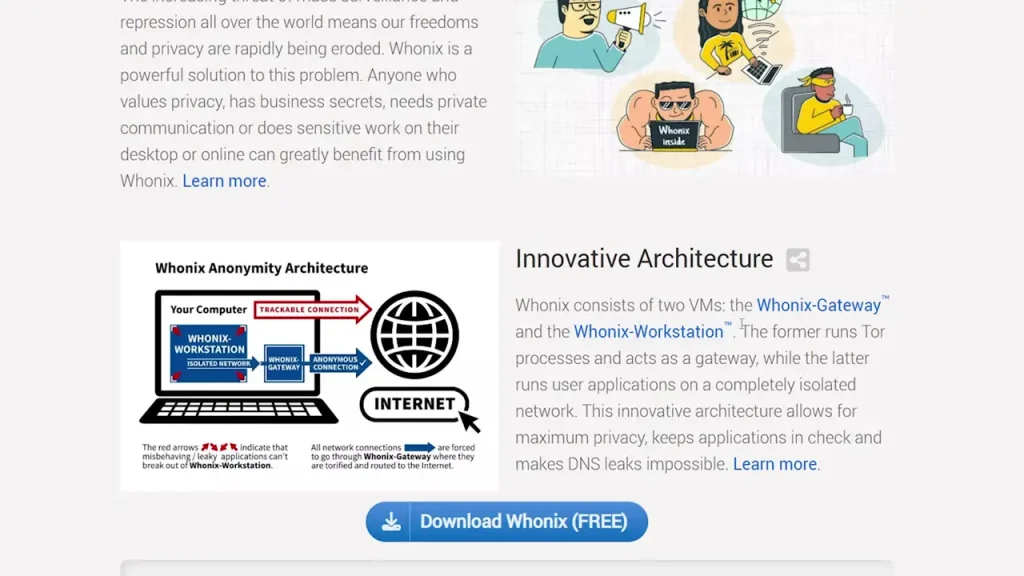
- البوابة (Whonix-Gateway): جهاز وهمي يشغّل تور ويتصل بشبكته، ويعمل كبوابة وحيدة إلى الإنترنت.
- محطة العمل (Whonix-Workstation): البيئة الآمنة التي تتصفح وتعمل فيها، وهي موصولة بشبكة داخلية معزولة ولا تملك أي اتصال مباشر بالإنترنت.
نتيجة لهذا الفصل، إذا حدث أي خلل، أو حاول أي برنامج كشف هويتك، فإنه يبقى محبوسًا داخل محطة العمل. ولو نزّلت بالخطأ برمجية خبيثة (Malware) وحاولت تسريب بياناتك، فلن تستطيع الخروج إلى الإنترنت إلا عبر تور. كما يمنع هذا التصميم تسرّب طلبات DNS، ويحمي حاسوبك الأساسي وشبكتك من العدوى لأن الإصابة تبقى داخل الجهاز الوهمي.
الفرق بين هونكس وتيلز
- طريقة التشغيل: تيلز يعمل من ذاكرة USB، أما هونكس فيعمل داخل أجهزة وهمية على نظامك الحالي.
- الأثر: تيلز ينسى كل شيء عند الإطفاء، بينما يحتفظ هونكس بملفاتك وإعداداتك مثل أي نظام عادي.
- العزل: هونكس يفصل الشبكة عن بيئة العمل في جهازين منفصلين، فيصعب على أي تطبيق كشف عنوانك الحقيقي، وهو ما يجعله مناسبًا للاستخدام الطويل.
الخطوة الأولى: تنزيل هونكس وVirtualBox
- ابحث عن «Whonix» وادخل إلى الموقع الرسمي (Whonix – Superior Internet Privacy). يمكنك قراءة نظرة عامة على النظام من «About» ثم «Overview».
- اضغط على «Download Whonix»، واختر نظام حاسوبك (Windows في هذا المثال)، ثم نزّل ملف هونكس الخاص بـ VirtualBox واحفظه.
- نزّل أحدث إصدار من VirtualBox من موقعه الرسمي مباشرة (اختر «Windows hosts»)، ثم ثبّته بالضغط على «Next» و«Accept» و«Yes» حتى «Install» ثم «Finish». إن ظهر تنبيه بنقص بعض المكوّنات المطلوبة (Dependencies) فوافق على تثبيتها.
الخطوة الثانية: استيراد هونكس في VirtualBox
- افتح VirtualBox واضغط على «Import».
- اضغط على أيقونة اختيار الملف واختر ملف هونكس الذي نزّلته، ثم «Open» و«Finish».
- وافق على الشروط بالضغط على «Agree» وانتظر حتى تكتمل عملية الاستيراد.
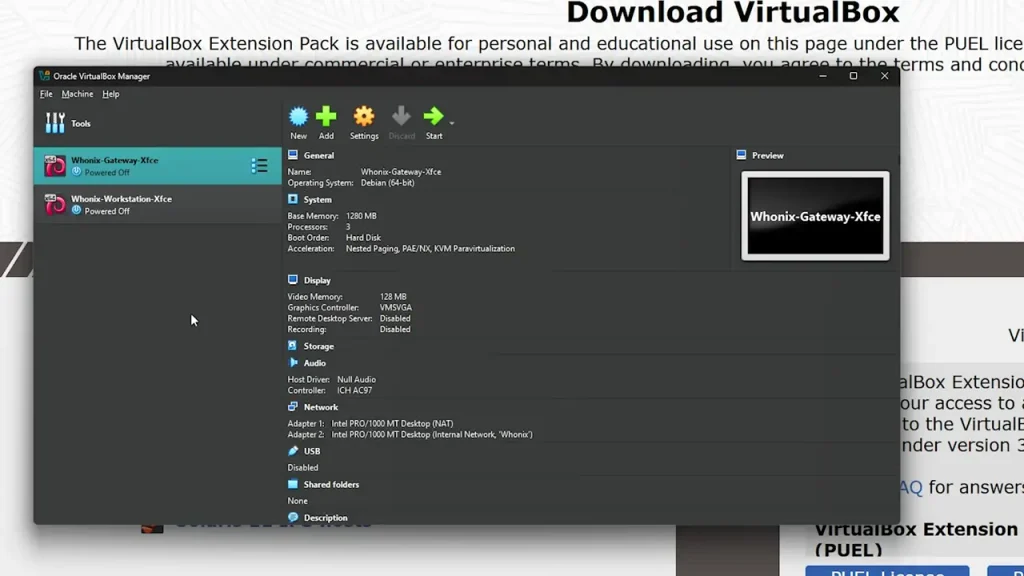
بعد الاستيراد سيظهر جهازان وهميان: البوابة التي ستمر عبرها كل البيانات، ومحطة العمل التي تستخدمها للتصفح والمهام اليومية.
الخطوة الثالثة: تشغيل البوابة وتحديثها
ابدأ دائمًا بتشغيل البوابة (Gateway). ستظهر نافذة توضح أن اسم المستخدم الافتراضي هو user، وأن الدخول التلقائي (Auto Login) مفعّل افتراضيًا، فاضغط «OK». انتظر حتى ينتهي فحص النظام (System Check)، ثم ستظهر رسالة تفيد بأن النظام مشروع بحثي لا يأتي بأي ضمان، فاضغط «OK».
قبل أي شيء، حدّث البوابة لتكون كل حزمها بآخر إصدار. افتح الطرفية (Terminal) واكتب الأمر التالي، ثم اكتب Y للموافقة:
sudo apt update && sudo apt upgrade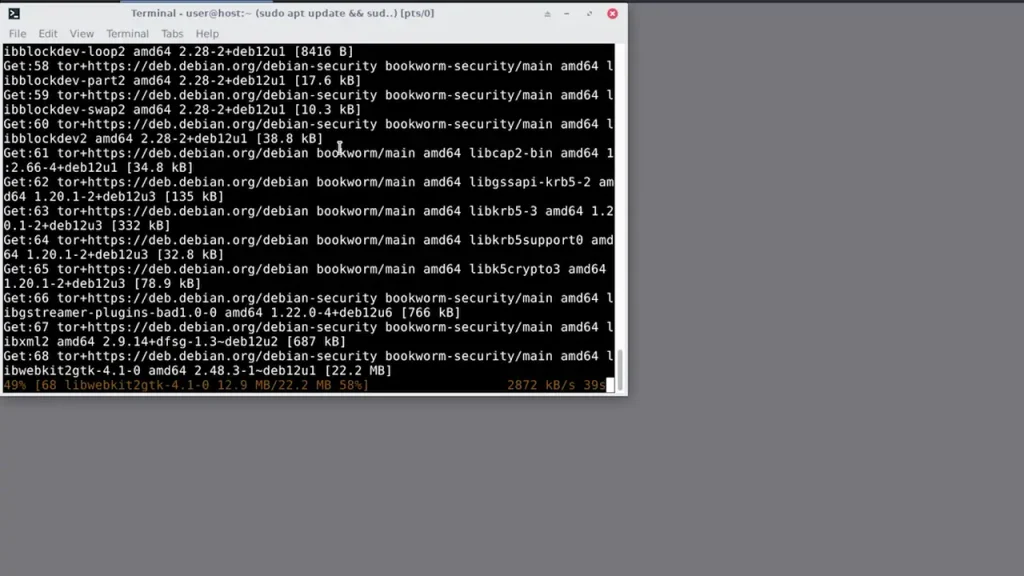
بعد انتهاء التحديث، أعد تشغيل البوابة:
sudo rebootإذا لم تعمل البوابة كما يجب بعد التحديث، فمن قائمة «Machine» في VirtualBox اختر «Reset» لإعادة تشغيلها.
الخطوة الرابعة: تشغيل محطة العمل
والبوابة تعمل، شغّل محطة العمل (Workstation) واختر «Persistent Mode» من قائمة الإقلاع. ستظهر النافذة نفسها: اسم المستخدم user والدخول التلقائي مفعّل، فاضغط «OK» وانتظر فحص النظام. قد يخبرك النظام بوجود تحديثات لعدد من الحزم، ويُستحسن تثبيتها بالأمر نفسه الذي استخدمته في البوابة.
محطة العمل لا تتصل بالإنترنت إلا عبر البوابة، لذلك يجب أن تكون البوابة قيد التشغيل دائمًا قبل محطة العمل وطوال استخدامها.
الخطوة الخامسة: تأكّد أنك تتصفح عبر تور
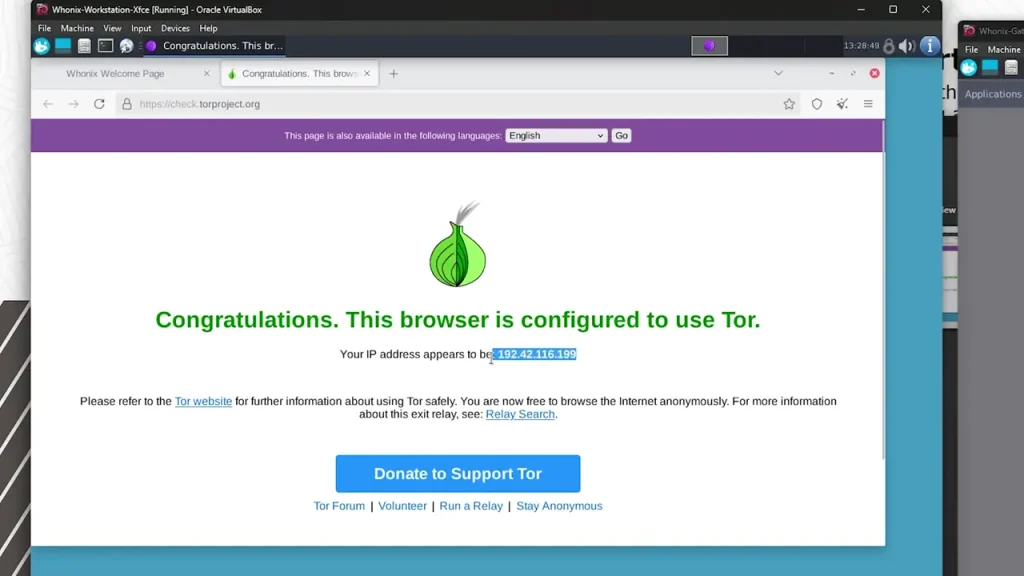
من قائمة «Start» افتح متصفح الويب، فتظهر صفحة الترحيب الخاصة بهونكس. اضغط على خيار فحص عنوان IP، وستلاحظ أن العنوان الظاهر مختلف عن عنوانك الحقيقي. هذا هو العنوان الذي تراه المواقع التي تزورها، لأن هونكس يمرّر كل حركة بياناتك عبر البوابة ثم عبر شبكة تور.
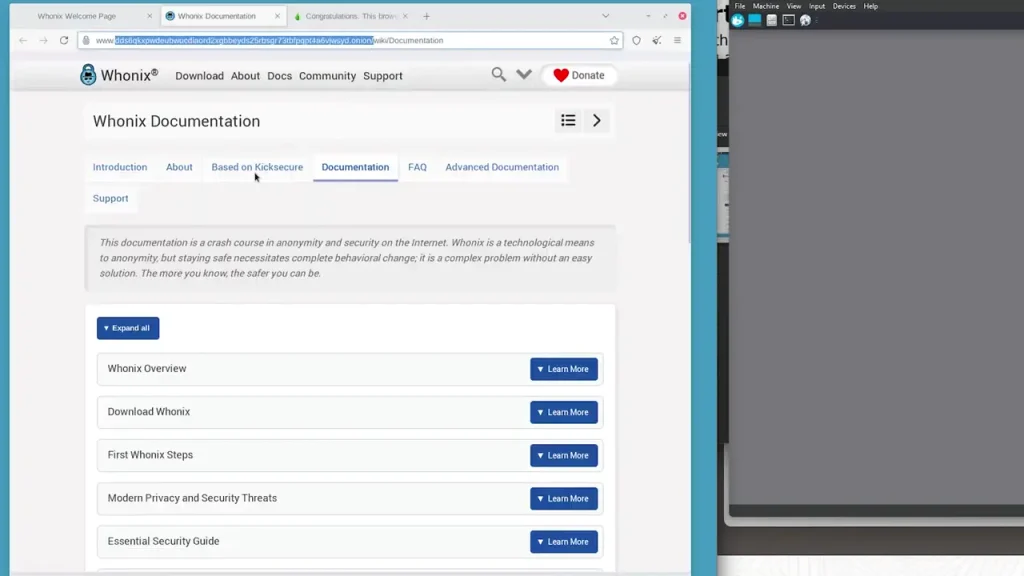
وهناك دليل آخر: من صفحة الترحيب اضغط على رابط التوثيق (Documentation)، فيُفتح موقع هونكس بعنوان ينتهي بـ .onion. هذه المواقع لا يمكن الوصول إليها إلا عبر شبكة تور، ولو جرّبت فتح الرابط نفسه في متصفح عادي على نظامك الأساسي فلن يعمل. ستجد في هذا التوثيق أقسامًا مفيدة مثل الخطوات الأولى في هونكس، وتهديدات الخصوصية الحديثة، ودليل الأمان الأساسي.
ولفهم أعمق لكيفية عمل شبكة تور نفسها، اقرأ تور: كل ما تحتاج معرفته عن التصفح المجهول.
أسئلة شائعة
هل هونكس أفضل من تيلز؟
لكل منهما استخدام مختلف: تيلز مناسب لجلسات مؤقتة لا تترك أثرًا من ذاكرة USB، وهونكس مناسب للاستخدام الطويل داخل حاسوبك، لأنه يعزل التطبيقات عن الشبكة ويحتفظ بملفاتك وإعداداتك.
لماذا يحتاج هونكس إلى جهازين وهميين؟
لفصل الاتصال بالإنترنت عن البيئة التي تعمل فيها. البوابة وحدها تتصل بتور، ومحطة العمل معزولة تمامًا، فلا يستطيع أي برنامج داخلها معرفة عنوانك الحقيقي أو تجاوز تور.
هل يحميني هونكس من البرمجيات الخبيثة؟
لا يمنع الإصابة نفسها، لكنه يحدّ من أثرها: البرمجية الخبيثة تبقى داخل الجهاز الوهمي، ولا تستطيع الوصول إلى الإنترنت إلا عبر تور، فلا تكشف عنوانك الحقيقي ولا تصل بسهولة إلى حاسوبك الأساسي.
هونكس من أقوى الطرق لفرض مرور كل اتصالاتك عبر تور، لكنه يبقى أداة تحتاج إلى سلوك حذر لتؤدي دورها. شاركنا تجربتك معه، وتابع المزيد على قناة تيك سيكيورد على يوتيوب.