كل جهاز تستخدمه يحتفظ بأثر منك: سجل التصفح، والملفات المؤقتة، وكلمات المرور المحفوظة، وغيرها. فماذا لو احتجت إلى نظام تشغيل لا يترك خلفه شيئًا، ويمرّر كل اتصالك بالإنترنت عبر شبكة تور تلقائيًا، ثم ينسى كل ما فعلته بمجرد إطفائه؟ هذا بالضبط ما يقدمه نظام تيلز (Tails).
 Tailsنظام تشغيل يعمل من ذاكرة USB، يحمي خصوصيتك ولا يترك أثرًا على الجهاز.
في هذا الدليل ستتعرف إلى نظام تيلز: ماذا يفعل، وكيف يعمل، ولمن يناسب، وما حدوده. ثم ستثبّته خطوة بخطوة على ذاكرة USB وتشغّله على حاسوبك.
النقاط الرئيسية
- تيلز نظام مجاني ومفتوح المصدر مبني على ديبيان (Debian)، يعمل من ذاكرة USB ولا يكتب شيئًا على القرص الصلب.
- يوجّه كل حركة الإنترنت عبر شبكة تور (Tor)، ويمحو كل البيانات من الذاكرة عند إطفائه.
- التثبيت سهل: تنزيل الصورة، والتحقق منها، ثم كتابتها على USB ببرنامج Rufus والإقلاع منها.
- تيلز أداة لتحسين الخصوصية، لا تخفيك تمامًا عن الرقابة، والتخزين المستمر يقلّل مستوى الإخفاء.
ما هو نظام تيلز؟
اسم تيلز اختصار لعبارة «The Amnesic Incognito Live System»، أي «نظام التشغيل الحي المجهول كثير النسيان». هو نظام تشغيل مجاني ومفتوح المصدر، مبني على توزيعة ديبيان لينكس، ومصمم لحماية خصوصيتك وإخفاء هويتك على الإنترنت. هدفه الأساسي ألا يترك أي أثر رقمي على الجهاز الذي تستخدمه، وأن يجعل تتبّع نشاطك على الإنترنت صعبًا قدر الإمكان.
مميزات نظام تيلز
- موجّه للخصوصية: يمرّر كل حركة الإنترنت عبر شبكة تور، فيصعب كثيرًا على أي جهة تتبّع نشاطك.
- لا يترك أثرًا: يعمل مباشرة من ذاكرة USB، ولا يخزّن شيئًا على القرص الصلب للجهاز.
- النسيان التام (Amnesia): ومنه جاء اسم النظام؛ فبمجرد إطفائه ينسى كل شيء وتُحذف كل البيانات التي استخدمتها في الجلسة.
- مجاني ومفتوح المصدر بالكامل: يمكن لأي شخص تنزيله واستخدامه والمساهمة في تطويره، وهذا يوفر شفافية ويسمح بمراجعات أمنية مستقلة.
- أدوات مدمجة جاهزة: مثل متصفح تور، وأدوات التشفير لحماية رسائلك وملفاتك الحساسة، ومدير كلمات المرور (Password Manager) لإنشاء كلمات مرور قوية وإدارتها، إضافة إلى برامج مكتبية.
كيف يعمل تيلز؟
يعمل تيلز بطريقة تضمن عدم ترك آثار على الجهاز: فهو يعمل بالكامل من ذاكرة الوصول العشوائي (RAM) من دون أن يتعامل مع القرص الصلب أصلًا. لذلك تُمسح كل بياناتك، من سجل التصفح إلى الملفات المؤقتة، بمجرد إطفاء الجهاز. وعندما تعيد تشغيله تبدأ من جديد بنظام نظيف تمامًا.
أما الاتصال بالإنترنت فيمر كله عبر شبكة تور، التي تنقل حركتك عبر عدة خوادم وسيطة مشفّرة، فلا يرى الموقع عنوانك الحقيقي، ولا يعرف مزوّد الإنترنت ما تزوره. لفهم شبكة تور بعمق، اقرأ مقالنا تور: كل ما تحتاج معرفته عن التصفح المجهول.
التخزين المستمر (Persistent Storage)
رغم أن الأصل في تيلز هو النسيان، فإنه يتيح خيار التخزين المستمر، أي حفظ بعض الملفات والإعدادات بشكل دائم في مساحة مشفّرة على ذاكرة USB نفسها، مثل المستندات وعلامات المتصفح وكلمات مرور الشبكات اللاسلكية. لكن يجب أن تعرف أن هذا الخيار لا يوفّر المستوى نفسه من الإخفاء، فإذا اختُرق التشفير يمكن الوصول إلى ما حفظته.
لمن يناسب نظام تيلز؟
يناسب تيلز كل من يحتاج إلى خصوصية عالية لفترة مؤقتة: الصحفيين والناشطين ومن يتعامل مع معلومات حساسة، ومن يستخدم حاسوبًا مشتركًا أو غير موثوق ولا يريد أن يترك عليه أثرًا. وهو ليس نظامًا للاستخدام اليومي الدائم، بل أداة تشغّلها عندما تحتاج إليها ثم تطفئها.
ما الذي تحتاج إليه قبل التثبيت؟
- ذاكرة USB بسعة 8 جيجابايت على الأقل، مخصصة لتيلز وحده لأن محتواها سيُمسح.
- حاسوب يعمل بنظام Windows 7 أو أحدث (وتتوفر أيضًا خطوات لأنظمة macOS ولينكس على موقع تيلز).
- ذاكرة RAM لا تقل عن 2 جيجابايت ومعالج 64 بت.
- هاتف ذكي أو طابعة لمتابعة التعليمات أثناء إعادة التشغيل.
- نحو ساعة من الوقت: يبلغ حجم التنزيل قرابة 1.5 جيجابايت، والتثبيت نحو نصف ساعة.
خطوات تثبيت تيلز على ذاكرة USB
1. تنزيل تيلز
ابحث عن «Tails download» وادخل إلى الموقع الرسمي tails.net. ستجد خيارات لأنظمة Windows وmacOS ولينكس وغيرها. اختر Windows، ثم اضغط على «Download Tails» واحفظ ملف الصورة (بامتداد img) على حاسوبك.
2. التحقق من الملف
هذه خطوة مهمة جدًا للتأكد من أن الملف الذي نزّلته هو الملف الصحيح ولم يُعبث به. في صفحة التنزيل نفسها اضغط على «Select your download to verify»، واختر الملف الذي نزّلته، ثم انتظر قليلًا حتى تظهر رسالة «Verification successful».
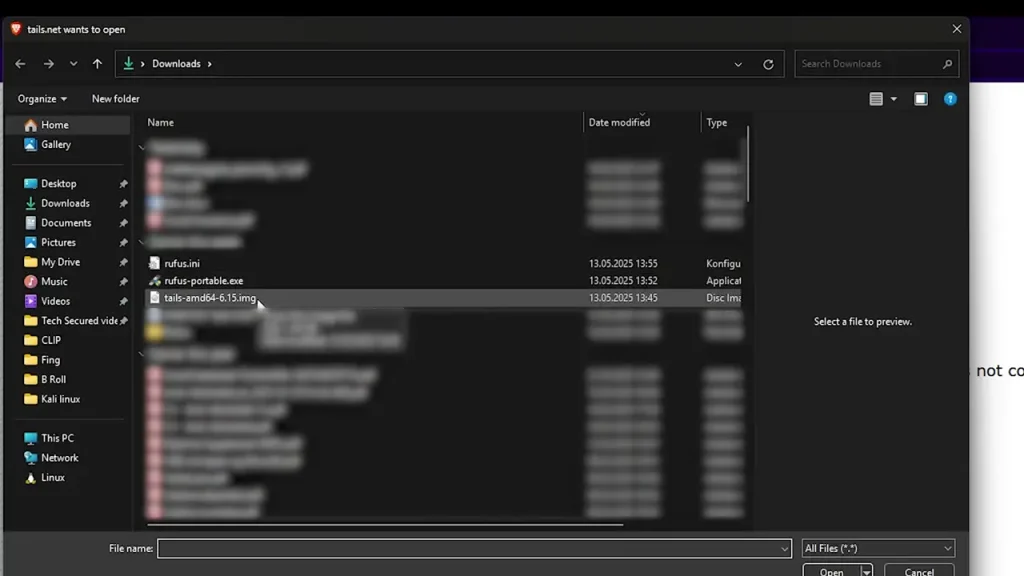
لا تتجاوز خطوة التحقق. نظام هدفه حماية خصوصيتك لا قيمة له إذا كانت نسخته معدّلة من طرف آخر، فنزّل تيلز دائمًا من موقعه الرسمي وتحقق منه قبل الاستخدام.
3. كتابة تيلز على الذاكرة باستخدام Rufus
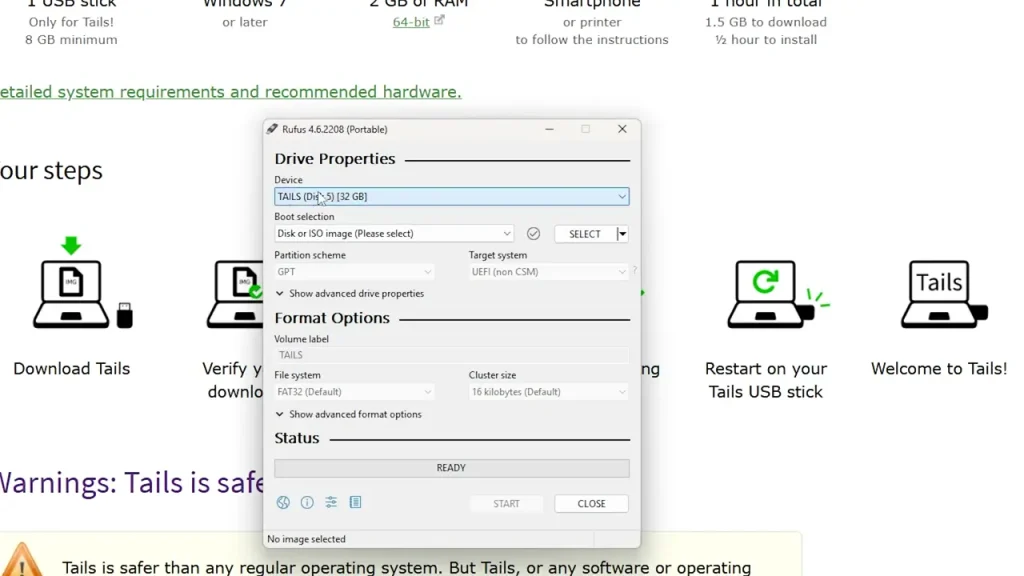
- نزّل برنامج Rufus وشغّله، ثم أدخل ذاكرة USB في الحاسوب.
- اختر ذاكرتك من قائمة «Device».
- اضغط «SELECT» واختر ملف تيلز الذي نزّلته، ثم اضغط «START».
- سيظهر تحذير بأن كل الملفات على الذاكرة ستُمسح، فاضغط «OK» وانتظر حتى ينتهي النسخ، ثم اضغط «CLOSE».
4. ضبط BIOS والإقلاع من الذاكرة
- أدخل الذاكرة في الحاسوب الذي تريد تشغيل تيلز عليه، وأعد تشغيله مع الضغط المتكرر على مفتاح الدخول إلى BIOS. في حواسيب HP مثلًا هو F10، ويختلف المفتاح بحسب الشركة المصنّعة.
- انتقل إلى «System Configuration» ثم «Boot Options»، وغيّر خيار «Secure Boot» من «Enabled» إلى «Disabled» إن منعك من الإقلاع من الذاكرة.
- احفظ الإعدادات واخرج (F10 ثم Enter في المثال السابق).
- أثناء إعادة التشغيل اضغط مفتاح قائمة الإقلاع (F9 في حواسيب HP)، واختر ذاكرة USB، ثم اختر «Tails» من الشاشة التالية.
5. شاشة الترحيب وبدء تيلز
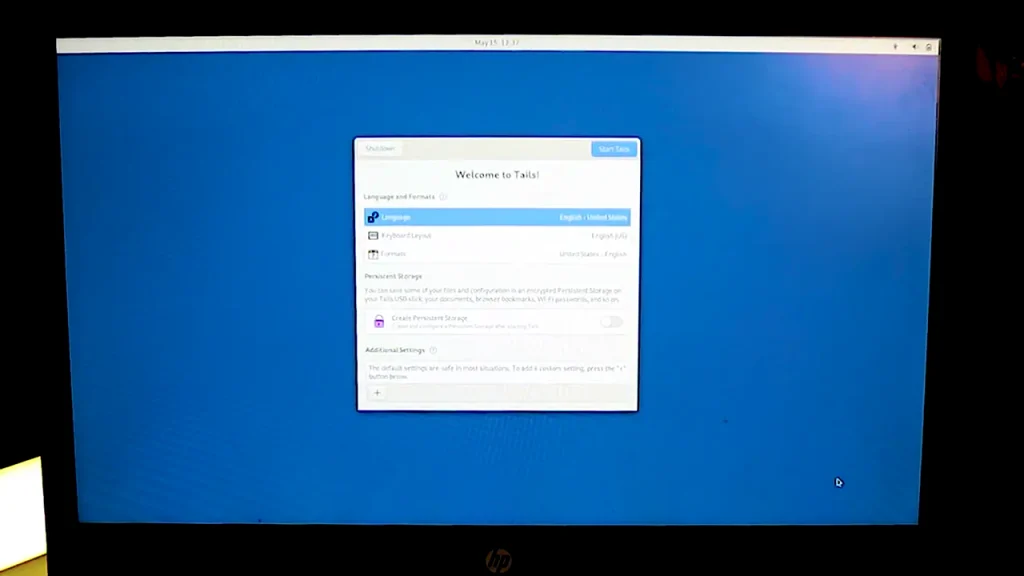
عند تشغيل تيلز تظهر شاشة «Welcome to Tails!»، ومنها تختار لغة النظام ولغة لوحة المفاتيح وتنسيق التاريخ. ويمكنك هنا أيضًا تفعيل خيار «Create Persistent Storage» إن أردت حفظ بعض المعلومات على الذاكرة، مع أنه غير مستحسن إن كانت الخصوصية التامة هدفك. ثم اضغط «Start Tails».
استخدام تيلز ومتصفح تور
بعد الإقلاع اتصل بالإنترنت عبر كابل شبكة أو عبر الشبكة اللاسلكية. ومن قائمة التطبيقات ستجد البرامج المدمجة: متصفح تور، وأداة الاتصال بشبكة تور، وإعداد التخزين المستمر، إلى جانب برامج مكتبية لجداول البيانات والعروض التقديمية.
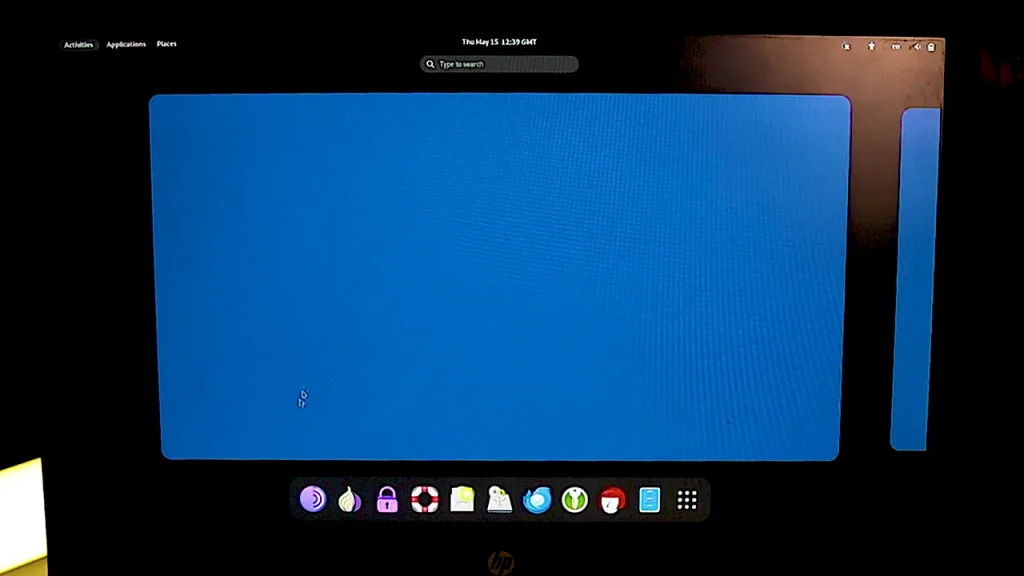
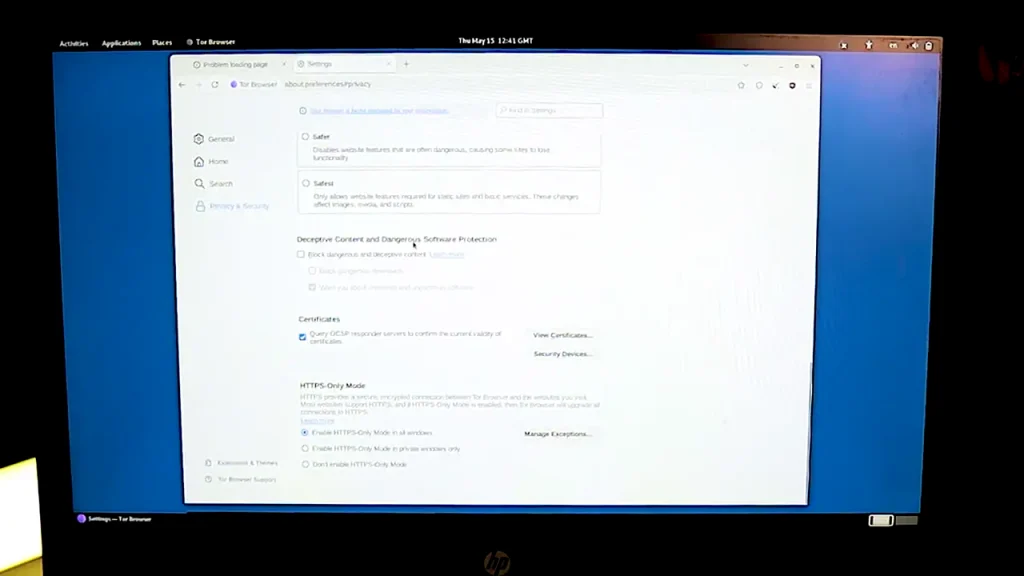
لتشغيل متصفح تور اضغط عليه وانتظر قليلًا حتى يتصل بالشبكة. ومن أهم الإعدادات التي يُنصح بها: افتح الإعدادات (Settings)، وانتقل إلى «Privacy & Security»، وانزل إلى مستوى الأمان (Security Level) واختر «Safest»، وهو أعلى مستويات الأمان في المتصفح، إذ يعطّل كثيرًا من خصائص المواقع التي قد تُستغل لكشف هويتك، وإن كان سيؤثر في عرض بعض الصفحات.
حدود تيلز: ما الذي لا يفعله؟
تيلز أداة لتحسين الخصوصية التي تحتاج إليها، لكنه لن يخفيك تمامًا عن الرقابة ولا عن الإنترنت. فإذا سجّلت الدخول إلى حساباتك الشخصية، أو كشفت معلومات تدل عليك، أو استخدمت التخزين المستمر دون حذر، فستفقد جزءًا كبيرًا من الحماية. كن حذرًا دائمًا، واعتبر تيلز طبقة واحدة ضمن عادات خصوصية أشمل، مثل التي نشرحها في مقال كيف تختفي من الإنترنت؟
أسئلة شائعة
هل نظام تيلز مجاني؟
نعم، تيلز مجاني ومفتوح المصدر بالكامل، ويمكنك تنزيله من موقعه الرسمي tails.net.
هل يحفظ تيلز ملفاتي بعد إطفاء الجهاز؟
لا، يمحو تيلز كل البيانات عند الإطفاء، إلا إذا فعّلت التخزين المستمر المشفّر على ذاكرة USB، وعندها تُحفظ فيه الملفات والإعدادات التي تختارها فقط.
هل يجعلني تيلز مجهول الهوية تمامًا؟
لا يوجد نظام يضمن إخفاء الهوية بنسبة كاملة. تيلز يقلّل الآثار ويصعّب التتبّع كثيرًا، لكن سلوكك أثناء الاستخدام يبقى عاملًا حاسمًا.
هل أحتاج إلى تعطيل Secure Boot لتشغيل تيلز؟
في بعض الأجهزة، كما في الحاسوب المستخدم في الشرح، كان تعطيل Secure Boot ضروريًا للإقلاع من الذاكرة. جرّب الإقلاع أولًا، وإن لم يظهر خيار الذاكرة فعطّله من إعدادات BIOS.
تيلز من أسهل الطرق للحصول على جلسة خاصة لا تترك أثرًا، بشرط أن تستخدمه بوعي وتعرف حدوده. لمزيد من الشروحات عن الخصوصية والأمن تابع قناة تيك سيكيورد على يوتيوب.