إذا كنت تدرس الأمن السيبراني، فالدراسة النظرية وحدها لا تكفي. قد تفهم الشبكات وأنواع الهجمات وتقرأ عن أدوات الحماية، لكن هناك فرقًا كبيرًا بين أن تعرف كيف تعمل هذه الأشياء نظريًا وأن تبني بيئة كاملة بيدك وترى الهجوم والحماية يحدثان أمامك. وإذا لم تعمل في المجال بعد، فأفضل طريقة لاكتساب هذه الخبرة هي بناء مشاريع ومختبرات منزلية (Home Labs) خاصة بك.
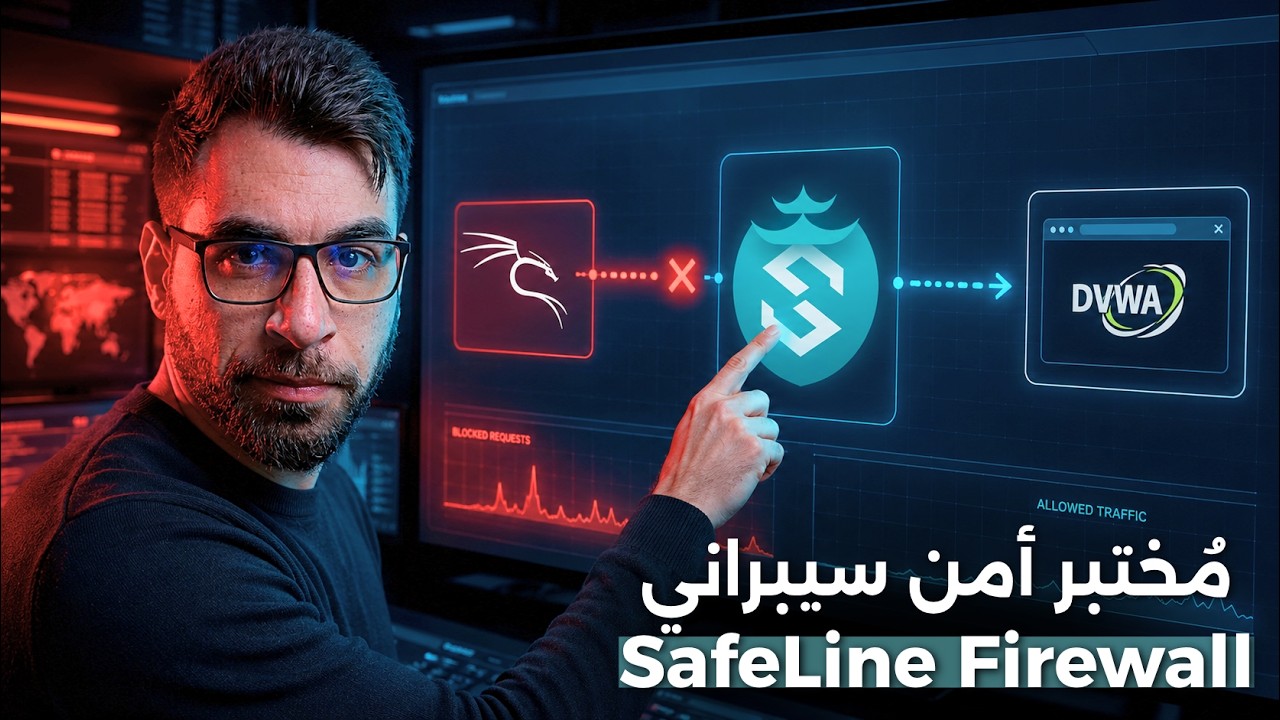
في هذا الدليل نبني مختبرًا عمليًا يضع جدار حماية تطبيقات الويب (Web Application Firewall – WAF) المجاني مفتوح المصدر SafeLine أمام تطبيق ويب مليء بالثغرات، ثم نجرّب عليه هجمات حقيقية مثل حقن SQL (SQL Injection) والبرمجة عبر المواقع (XSS)، ونرى كيف يكتشفها ويحظرها ويعرضها في لوحة التحكم.
 SafeLineFirewall مفتوح المصدر لتطبيقات الويب (WAF).
النقاط الرئيسية
- SafeLine جدار حماية تطبيقات ويب مجاني ومفتوح المصدر يعمل كوكيل عكسي (Reverse Proxy) أمام موقعك.
- متطلباته بسيطة: لينكس مع Docker، ونواة معالج واحدة، و1 جيجابايت من الذاكرة، ونحو 5 جيجابايت من المساحة.
- يُثبَّت بأمر واحد، ويُدار بالكامل من واجهة رسومية في المتصفح.
- في المختبر حظر محاولات حقن SQL وXSS فورًا، وأوقف محاولات تسجيل الدخول المتكررة عبر تحديد معدل الطلبات.
ما هو جدار حماية تطبيقات الويب؟
جدار حماية تطبيقات الويب هو طبقة تقف بين الزائر وموقعك، وتفحص كل طلب HTTP يصل إلى التطبيق. إذا بدا الطلب طبيعيًا مرّ إلى الموقع، وإذا حاول أحدهم تنفيذ شيء مشبوه، مثل حقن أوامر في نموذج أو رابط، حُظر الطلب قبل أن يصل إلى الخادم.
يعمل SafeLine هنا كوكيل عكسي (Reverse Proxy): الزائر لا يرى عنوان الموقع الحقيقي إطلاقًا، بل يرى عنوان جدار الحماية فقط، وجدار الحماية وحده هو الذي يتواصل مع التطبيق. ومن مزاياه المعلنة الحماية من البوتات (Bots)، وإدارة الوصول إلى الموقع، والمصادقة، والحد من هجمات الحرمان من الخدمة (DDoS)، إضافة إلى اكتشاف هجمات الويب الشائعة. ويعتمد في الاكتشاف على تحليل منطق الطلب، لا على مطابقة أنماط جاهزة فقط.
تصميم المختبر
يتكوّن المختبر من ثلاثة أجهزة افتراضية على VMware، موزعة على شبكتين منفصلتين:
- Kali Linux: جهاز المهاجم، على الشبكة الأمامية (Front-end Network) ذات العنوان
192.168.1.0/24. - خادم Ubuntu Server عليه SafeLine: له واجهتا شبكة؛ واجهة أمامية وإدارية على العنوان
192.168.1.20(ولوحة التحكم على المنفذ 9443)، وواجهة خلفية (Back-end) على الشبكة الثانية. - تطبيق DVWA: تطبيق ويب مصمم عمدًا ليحتوي على ثغرات للتدريب، مثبّت على Ubuntu Desktop على الشبكة الخلفية بالعنوان
10.10.20.30والمنفذ 4280.
الفكرة أن Kali لا يستطيع الوصول إلى DVWA مباشرة. للتأكد من ذلك، جرّب أمر ping من Kali إلى عنوان التطبيق، ثم إلى عنوان جدار الحماية: الأول يفشل لأن Kali لا يرى الشبكة الخلفية، والثاني ينجح. أما من خادم SafeLine فيصل ping إلى التطبيق بلا مشكلة.
# من Kali: يفشل لأن الشبكة الخلفية غير مرئية
ping -c 3 10.10.20.30

# من Kali: ينجح لأنه عنوان جدار الحماية
ping -c 3 192.168.1.20
متطلبات SafeLine وتثبيته
وفق التوثيق الرسمي، يحتاج SafeLine إلى نظام لينكس بمعمارية 64 بت، مع Docker، ونواة معالج واحدة على الأقل، و1 جيجابايت من الذاكرة، ونحو 5 جيجابايت من مساحة القرص. أي أن خادمًا صغيرًا جدًا يكفي لتشغيله.
 Dockerمنصة لتشغيل التطبيقات داخل حاويات معزولة وخفيفة.
اتصل بخادم Ubuntu عبر SSH، ثم شغّل أمر التثبيت التلقائي من التوثيق الرسمي. يجب تشغيله بصلاحيات الجذر (root)، وإلا ستظهر رسالة This script must be run as root:
sudo bash -c "$(curl -fsSLk https://waf.chaitin.com/release/latest/manager.sh)" -- --en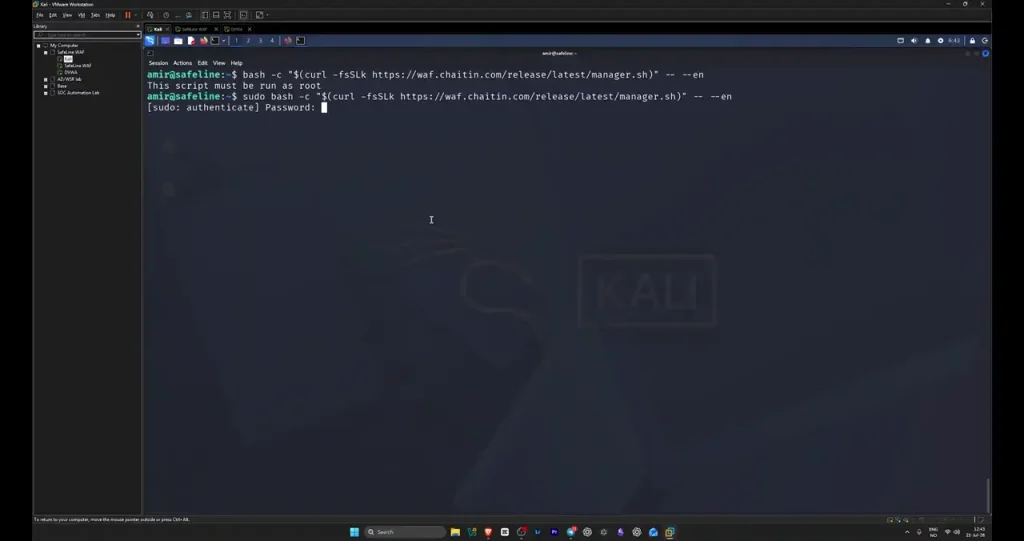
سيعرض السكربت قائمة خيارات: التثبيت (Install)، والترقية (Upgrade)، والإصلاح (Repair)، وإعادة التشغيل (Restart). اكتب 1 للتثبيت واضغط Enter، ثم انتظر حتى ينتهي. في النهاية يعرض السكربت اسم المستخدم وكلمة المرور الخاصين بلوحة التحكم، فاحفظهما فورًا، مثلًا في ملف نصي داخل المختبر:
echo "بيانات الدخول التي ظهرت" > creds.txt
cat creds.txt
إذا كنت تفضّل التثبيت اليدوي، فالتوثيق يشرح تثبيت كل مكوّن على حدة، بدءًا من Docker.
جولة في لوحة التحكم
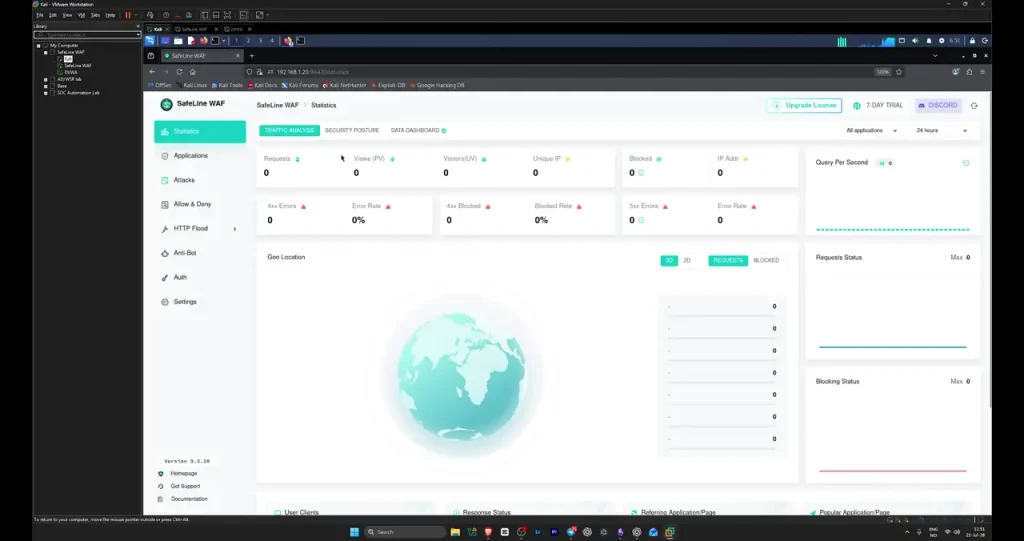
افتح المتصفح على Kali وادخل إلى https://192.168.1.20:9443، ثم سجّل الدخول بالبيانات التي حفظتها. ستجد في الواجهة الرئيسية الإحصائيات (Statistics)، والتطبيقات المحمية (Applications)، وسجل الهجمات (Attacks)، وقوائم السماح والمنع (Allow & Deny)، والحماية من إغراق HTTP (HTTP Flood)، ومكافحة البوتات (Anti-Bot)، والمصادقة (Auth)، والإعدادات.
إضافة موقعك إلى SafeLine
- قبل البدء، ادخل إلى DVWA وخفّض مستوى الأمان فيه إلى Low، حتى تكون الثغرات قابلة للتجربة.
- في SafeLine افتح Applications ثم Add Application، واترك حقل النطاق كما هو.
- احذف المنفذ 443 لأن المختبر لا يستخدم HTTPS. في موقع حقيقي يُنصح دائمًا بإنشاء شهادة وتفعيل HTTPS.
- اختر وضع الوكيل العكسي، وضع في عنوان الخادم الخلفي عنوان DVWA ومنفذه، وسمِّ التطبيق DVWA، ثم اضغط Submit.
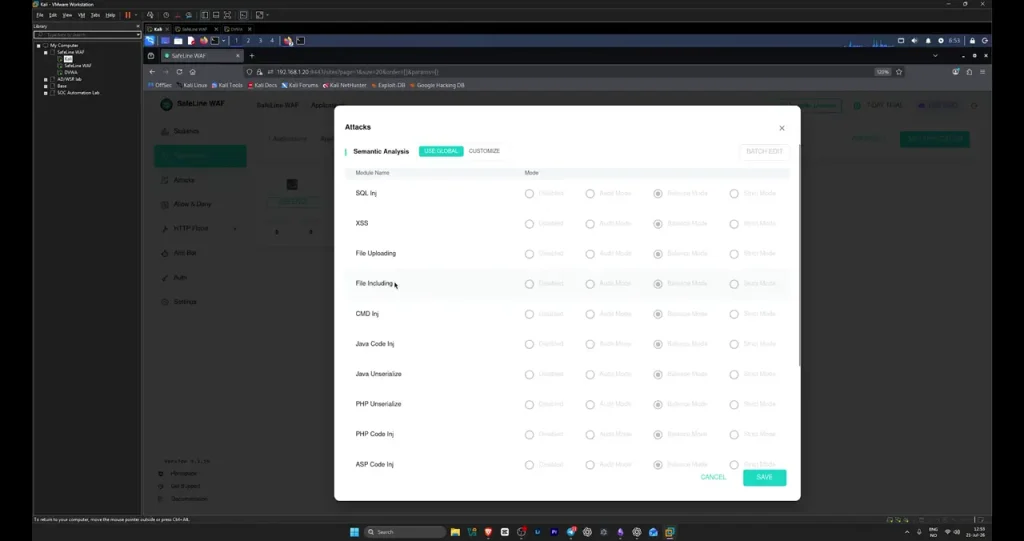
بعد الإضافة، اضغط على Attacks لترى إعدادات الحماية. ستجد وحدات لاكتشاف حقن SQL، وXSS، ورفع الملفات (File Uploading)، وتضمين الملفات (File Including)، وحقن الأوامر (CMD Injection)، وغيرها. كلها تعمل افتراضيًا في الوضع المتوازن (Balance Mode)، ويمكنك عبر Customize تغيير أي وحدة إلى الوضع الصارم (Strict Mode) أو وضع التدقيق (Audit Mode) الذي يسجّل دون أن يحظر، حسب طبيعة موقعك وعملك.
تجربة الهجمات ومراقبة النتائج
افتح الآن عنوان جدار الحماية http://192.168.1.20 من دون منفذ لوحة التحكم، وستصل إلى DVWA عبر الوكيل العكسي. هذه تجارب داخل مختبرك فقط على تطبيق مصمم ليكون معرّضًا للهجمات.
حقن SQL
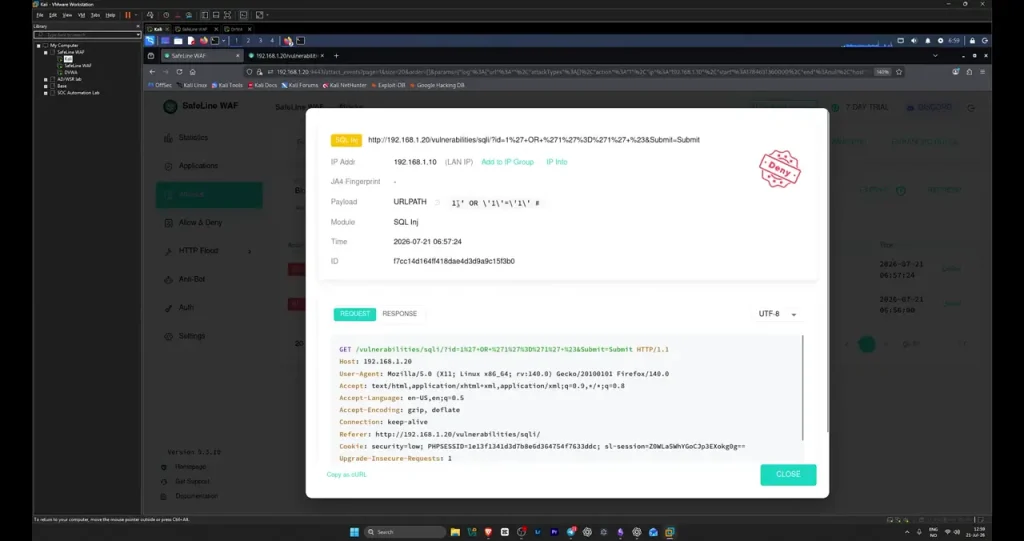
في صفحة SQL Injection داخل DVWA أُرسل حمولة اختبار كلاسيكية من نوع 1' OR '1'='1' #. حُظر الطلب مباشرة. وفي SafeLine ظهر الهجوم في قسم Attacks مع عنوان IP الخاص بجهاز Kali، وعند فتح التفاصيل (Detail) تجد نوع الهجوم، والمسار، والحمولة، والوقت، والطلب الكامل، وأن الإجراء كان الرفض (Deny).
البرمجة عبر المواقع (XSS)
في صفحة XSS أُدخل وسم <script>alert()</script> بسيط، فكانت النتيجة نفسها: رسالة Access Forbidden، وسجل جديد في SafeLine بنوع XSS مع كل التفاصيل.
تحديد معدل الطلبات (Rate Limiting)
لحماية الموقع من الإغراق بالطلبات ومن تخمين كلمات المرور، افتح الإعدادات وفعّل خيار Basic Access Limit، ثم عدّل القيم. في المختبر ضُبط على حظر أي عنوان يرسل أكثر من 5 طلبات خلال 10 ثوانٍ لمدة 10 دقائق. بعد ذلك جُرّب إدخال كلمة مرور خاطئة عدة مرات متتالية في صفحة دخول DVWA، فظهرت رسالة Blocked for access too fast، وسُجّل الحظر في الإحصائيات.
لاحظ أن الحظر يطال عنوانك أنت أيضًا أثناء التجربة. لرفعه، افتح قائمة العناوين المحظورة في SafeLine واختر Unblock.
قراءة الإحصائيات
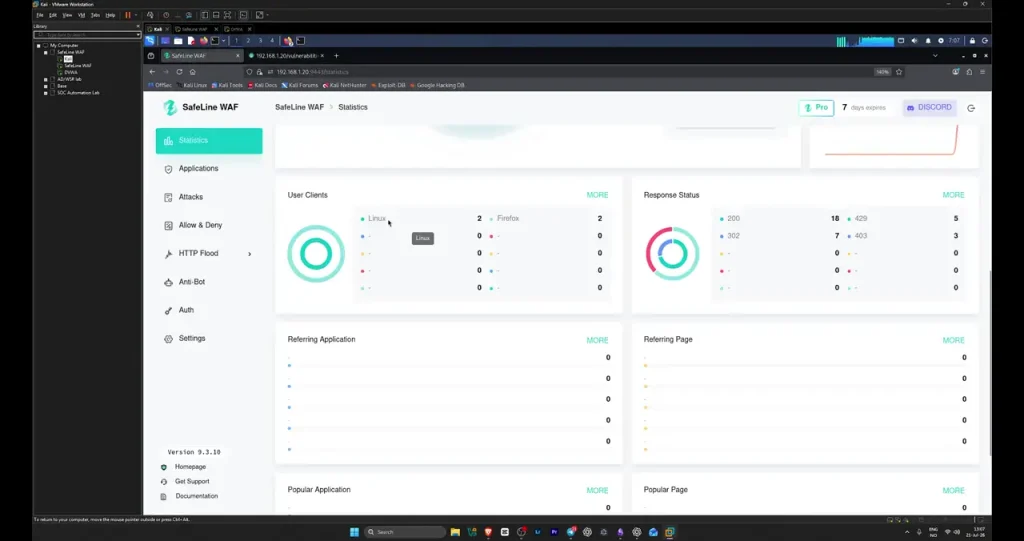
لوحة الإحصائيات مهمة لأنها تخبرك بما يحدث على موقعك بالضبط: عدد الطلبات، ومرات المشاهدة، والزوار، والعناوين الفريدة، وعدد مرات الحظر. وإذا كان موقعك مكشوفًا على الإنترنت بعنوان عام، فستعرض الخريطة الجغرافية مصادر الزيارات حول العالم.
في النسخة المدفوعة (Pro) تظهر بيانات إضافية، مثل أنظمة الزوار ومتصفحاتهم، وتوزيع رموز الاستجابة (200 و302 و403 و429 وغيرها)، والصفحات الأكثر زيارة.
حماية الموقع بكلمة مرور
أحيانًا تريد ألا يدخل أحد إلى موقع أو واجهة إدارية إلا مستخدمون محددون. يتيح SafeLine إضافة طبقة مصادقة أمام التطبيق:
- من قسم Auth افتح الإعدادات واضغط Add User، وأنشئ مستخدمًا بكلمة مرور قوية.
- افتح التطبيق من Applications، ثم قسم المصادقة، وفعّلها واختر طريقة الدخول بالحساب وكلمة المرور، ثم احفظ.
- عند فتح الموقع الآن سيطلب SafeLine اسم المستخدم وكلمة المرور قبل أن يمرّر أي طلب إلى التطبيق.
النسخة المجانية والمدفوعة
يمكنك استخدام SafeLine مجانًا من دون مشكلة. أما الباقات المدفوعة فتضيف مزايا مثل حماية عدد أكبر من التطبيقات، وحظر مناطق جغرافية كاملة، وسجلات أكثر تفصيلًا. وتوفّر الشركة ترخيصًا تجريبيًا لنسخة Pro لمدة سبعة أيام يُفعَّل من زر Upgrade License. راجع الأسعار الحالية في الموقع الرسمي قبل الاشتراك.
جدار حماية تطبيقات الويب طبقة دفاع إضافية، لا بديل عن إصلاح الثغرات في التطبيق نفسه. استمر في تحديث موقعك وإضافاته، واجعل WAF خط الحماية الذي يشتري لك الوقت.
أسئلة شائعة
هل SafeLine مجاني فعلًا؟
نعم، النسخة الأساسية مجانية ومفتوحة المصدر وتكفي للمختبرات والمواقع الصغيرة. الباقات المدفوعة تضيف مزايا وسجلات أكثر تفصيلًا.
ما الفرق بين جدار الحماية العادي وجدار حماية تطبيقات الويب؟
جدار الحماية العادي يتحكم في الاتصالات حسب العناوين والمنافذ، أما WAF فيفحص محتوى طلبات HTTP نفسها ليكتشف هجمات مثل حقن SQL وXSS.
هل أحتاج خادمًا قويًا لتشغيل SafeLine؟
لا. يكفي خادم لينكس بنواة معالج واحدة و1 جيجابايت من الذاكرة ونحو 5 جيجابايت من المساحة، مع Docker.
بمشروع واحد كهذا تتعامل مع الأجهزة الافتراضية والشبكات وDocker والوكيل العكسي وهجمات الويب وتحليل السجلات معًا، وهذه بالضبط الخبرة العملية التي يبحث عنها أصحاب العمل. لمزيد من المختبرات العملية تابع قناة تيك سيكيورد على يوتيوب.