
الإعلانات المزعجة لم تعد مقتصرة على المتصفح: تظهر في ألعاب الهاتف والتطبيقات، وعلى التلفاز الذكي، ومعها متتبعات ترسل بيانات من شبكتك من دون أن تعرف. وإضافات حجب الإعلانات تحمي متصفحًا واحدًا فقط، ولا يمكن تثبيتها على كثير من الأجهزة أصلًا. فهل يمكن حجب الإعلانات والتتبع على كل أجهزتك دفعة واحدة، حتى وأنت خارج المنزل؟
في هذا الدليل نبني نظامًا بسيطًا يعتمد على أداة Pi-hole مثبّتة على حاسوب صغير من نوع Raspberry Pi Zero 2 W، ثم نربطه بخدمة Tailscale لتستفيد أجهزتك منه أينما كنت. خلال أيام قليلة من تشغيل هذا النظام في شبكة أمير، فحص مئات الآلاف من استعلامات DNS وحجب نسبة كبيرة منها، بل كشف أن تطبيق Netflix على التلفاز كان يرسل بيانات من الشبكة رغم أنه لا يُستخدم أصلًا.
 Pi-holeحاجب للإعلانات والمتتبعات على مستوى الشبكة كلها، يعمل خادمَ DNS.
 Tailscaleشبكة خاصة آمنة (VPN) تربط أجهزتك ببعضها، مبنية على WireGuard.
النقاط الرئيسية
- Pi-hole يحجب الإعلانات والمتتبعات والنطاقات الخبيثة على مستوى DNS لكل أجهزة الشبكة.
- يكفي حاسوب صغير منخفض الاستهلاك مثل Raspberry Pi Zero 2 W يعمل على مدار الساعة.
- Tailscale يوصل هاتفك وحاسوبك بـPi-hole عبر شبكة مشفّرة حتى خارج المنزل.
- إعلانات يوتيوب لا تُحجب بهذه الطريقة، لأنها تأتي من نطاقات يوتيوب نفسها.
كيف يعمل Pi-hole؟
كل جهاز في شبكتك يسأل خادم أسماء النطاقات (DNS) عن عنوان أي موقع قبل الاتصال به، سواء كان الموقع الذي تفتحه أو خادم إعلانات يحاول تطبيق ما الاتصال به في الخلفية. يعمل Pi-hole كخادم DNS لشبكتك، فيمرّ عبره كل طلب، ويقارن النطاق المطلوب بقوائم حجب (Blocklists) تضم نطاقات الإعلانات والتتبع والبرمجيات الخبيثة والتصيد الاحتيالي وغيرها. إذا كان النطاق في القائمة رفض Pi-hole الطلب، فلا يصل الإعلان إلى جهازك أصلًا.
ميزة هذا الأسلوب أنه يعمل مرة واحدة ويغطي كل شيء: الهاتف والحاسوب والتلفاز الذكي وأي جهاز لا يقبل إضافات حجب الإعلانات. وتعرض لوحة تحكم Pi-hole كل الاستعلامات الخارجة من شبكتك، فتكتشف التطبيقات التي تتصل بالإنترنت من دون علمك وتمنعها إن شئت.
ما الذي تحتاجه؟
- Raspberry Pi Zero 2 W: حاسوب صغير بحجم الإصبع تقريبًا، يعمل بنظام لينكس (Linux)، ويمكنه العمل على مدار الساعة باستهلاك طاقة ضئيل جدًا، ويدعم الشبكة اللاسلكية.
- كابل Micro USB للطاقة.
- بطاقة ذاكرة (microSD) لتثبيت النظام عليها.
الخطوة 1: تجهيز بطاقة الذاكرة بنظام Raspberry Pi OS
- من موقع raspberrypi.com/software نزّل برنامج Raspberry Pi Imager لنظامك وثبّته.
- اختر الجهاز Raspberry Pi Zero 2 W.
- من قائمة الأنظمة اختر Raspberry Pi OS ثم Raspberry Pi OS Lite (64-bit)، وهي نسخة بلا واجهة رسومية تكفي لهذا الاستخدام.
- اختر بطاقة الذاكرة، ثم أدخل الإعدادات: اسم الجهاز (Hostname) مثل
pihole، والدولة، واسم المستخدم وكلمة مرور قوية تحفظها جيدًا، واسم شبكة Wi-Fi وكلمة مرورها. - فعّل خدمة SSH لتتمكن من الاتصال بالجهاز عن بُعد، ثم ابدأ الكتابة على البطاقة.
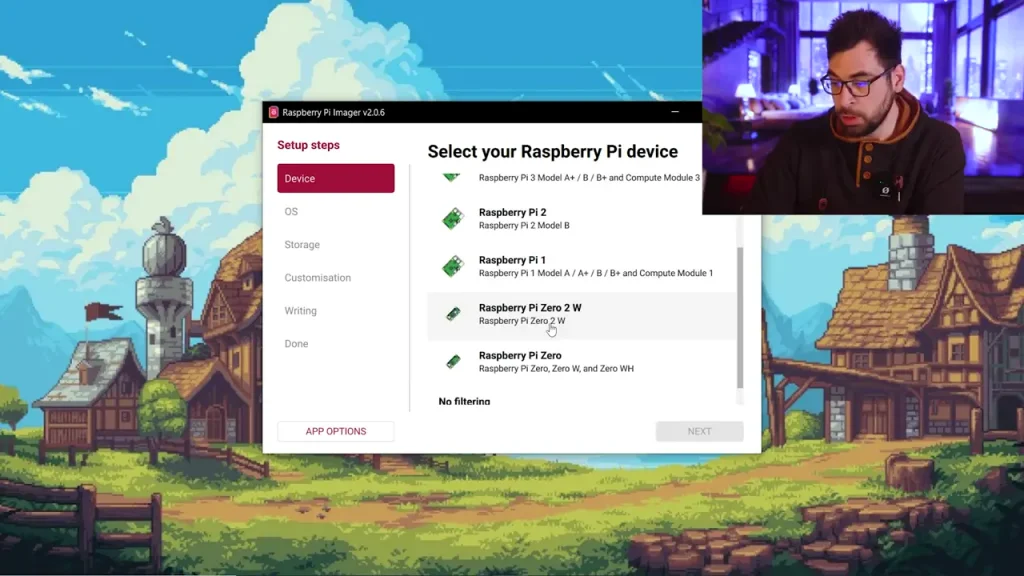
بعد انتهاء الكتابة، ضع البطاقة في الجهاز وصِله بمصدر طاقة، سواء منفذ USB في الحاسوب أو شاحن عادي.
الخطوة 2: الاتصال بالجهاز وتثبيت Pi-hole
من موجه الأوامر (CMD) في حاسوبك، اتصل بالجهاز عبر SSH باسم المستخدم واسم الجهاز اللذين اخترتهما، ثم أدخل كلمة المرور:
ssh pi@pihole.localبعد الدخول إلى طرفية لينكس، اعرض عنوان IP الحالي للجهاز، لأنك ستحتاجه بعد قليل:
ifconfigثم شغّل أمر التثبيت الموجود في دليل التثبيت الرسمي على docs.pi-hole.net:
curl -sSL https://install.pi-hole.net | bash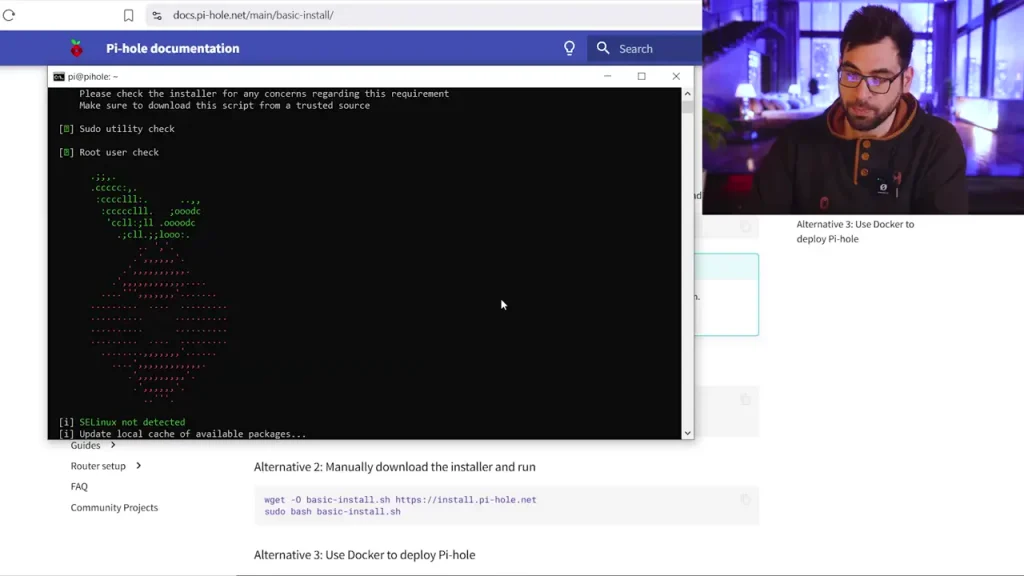
ثبّت عنوان IP للجهاز من جهاز التوجيه
سينبّهك المثبّت إلى أن Pi-hole يحتاج عنوان IP ثابتًا (Static IP)، لأن أجهزة الشبكة ستعتمد عليه كخادم DNS. افتح صفحة إعدادات جهاز التوجيه (Router) من المتصفح، وغالبًا يكون عنوانها 192.168.1.1، ثم ادخل إلى إعدادات الشبكة المحلية (LAN) وقسم خادم DHCP، واختر جهاز Raspberry Pi بالاسم الذي أعطيته له، وثبّت له عنوانًا ثم طبّق الإعداد. تختلف القوائم من جهاز توجيه لآخر، فابحث عن طريقة حجز عنوان ثابت لطراز جهازك إن لم تجدها.
أكمل خيارات المثبّت
- عُد إلى الطرفية واختر المتابعة، ثم اختر مزوّد DNS الذي سيمرّر إليه Pi-hole الطلبات المسموح بها، مثل Cloudflare.
- وافق على تثبيت قائمة الحجب الافتراضية، وهي تضم عشرات الآلاف من النطاقات.
- اختر مستوى الخصوصية الذي يحدد مقدار التفاصيل التي يعرضها Pi-hole عن حركة شبكتك. هذه البيانات لا يراها غيرك، لأنها محفوظة على جهازك الذي تتحكم فيه بالكامل.
في النهاية يعرض المثبّت عنوان لوحة التحكم وكلمة مرور المسؤول. احفظ كلمة المرور في مكان آمن، كمدير كلمات مرور، ويمكنك تغييرها لاحقًا.
الخطوة 3: لوحة التحكم وتوجيه الشبكة إلى Pi-hole
افتح المتصفح واكتب عنوان IP الخاص بالجهاز متبوعًا بـ/admin، ثم سجّل الدخول بكلمة المرور. ستظهر لوحة تعرض عدد الاستعلامات، وعدد الطلبات المحجوبة ونسبتها، وعدد النطاقات في قوائم الحجب.
لكن الحجب لن يشمل الشبكة كلها قبل خطوة أساسية: عُد إلى إعدادات جهاز التوجيه، واكتب عنوان IP الخاص بـRaspberry Pi في خانة خادم DNS، ثم طبّق الإعداد. بهذا تمر كل طلبات DNS في شبكتك عبر Pi-hole ليُصفّيها، وستبدأ اللوحة بعدّ الاستعلامات الخارجة من أجهزتك.
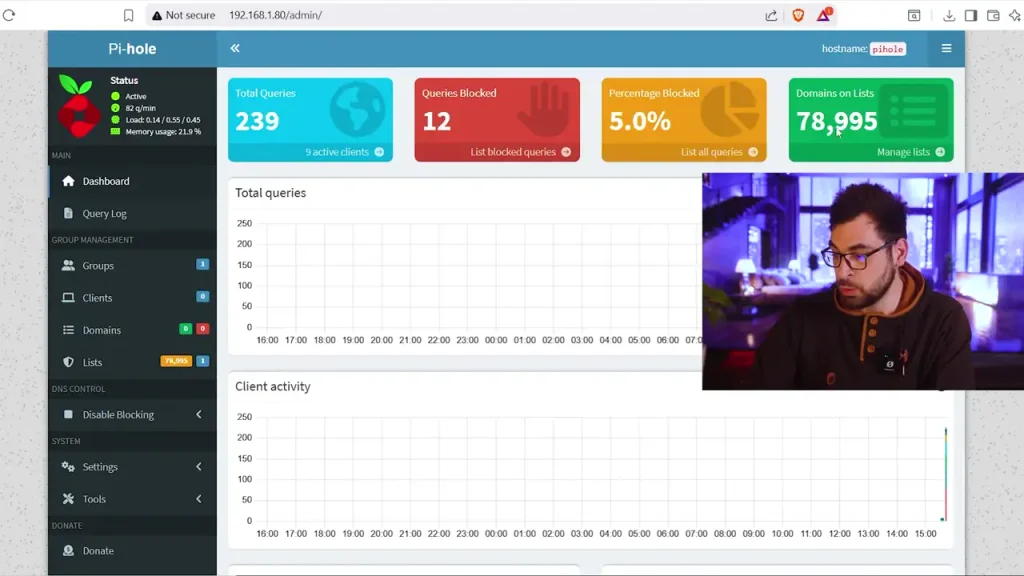
في تجربة الفيديو، فُتح موقع طقس مليء بالإعلانات مع إيقاف حاجب الإعلانات المدمج في متصفح Brave، فلم يظهر أي إعلان. وعند إيقاف الحجب مؤقتًا من Pi-hole وتحديث الصفحة، امتلأت بالإعلانات في أعلاها ووسطها وجانبها، ثم اختفت كلها بمجرد إعادة تفعيل الحجب.
الخطوة 4: إضافة قوائم حجب إضافية
القائمة الافتراضية بداية جيدة، لكن يمكنك إضافة قوائم متخصصة متاحة على GitHub، مثل قوائم مشروع Block List Project، وهي مصنّفة حسب النوع: الإعلانات، والتتبع، والبرمجيات الخبيثة (Malware)، والتصيد الاحتيالي (Phishing)، والاحتيال، والقمار، والقرصنة، والمحتوى الإباحي، وغيرها. وبعض هذه القوائم يضم مئات الآلاف من النطاقات.
- انسخ رابط القائمة التي تريدها.
- في لوحة Pi-hole افتح صفحة Lists، والصق الرابط في خانة العنوان، واضغط Add blocklist.
- القائمة لن تعمل قبل تحديث قاعدة الحجب المسماة Gravity: من Tools اختر Update Gravity ثم اضغط Update، أو نفّذ الأمر التالي من الطرفية.
pihole -g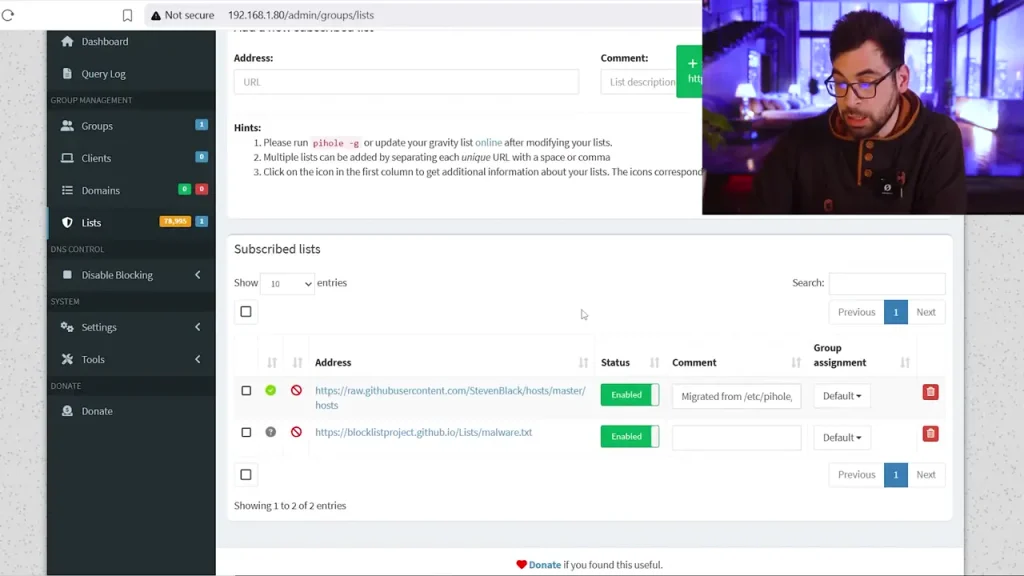
بعد إضافة قائمتي الإعلانات والبرمجيات الخبيثة في الفيديو، تجاوز عدد النطاقات المحجوبة نصف مليون نطاق.
الخطوة 5: الحجب خارج المنزل باستخدام Tailscale
حتى الآن يعمل الحجب داخل شبكتك المنزلية فقط. لتستفيد منه على هاتفك وحاسوبك أينما كنت، نستخدم Tailscale، وهي خدمة تنشئ شبكة خاصة مشفّرة بين أجهزتك تشبه الشبكة الافتراضية الخاصة (VPN)، فيصل هاتفك إلى Pi-hole كأنه داخل المنزل.
- من موقع tailscale.com اختر التنزيل للينكس، وانسخ أمر التثبيت الظاهر وشغّله على Raspberry Pi. وهو في الدليل الرسمي:
curl -fsSL https://tailscale.com/install.sh | sh
sudo tailscale up- سيعطيك الأمر الثاني رابطًا، افتحه في المتصفح وسجّل الدخول إلى حسابك في Tailscale أو أنشئ حسابًا، ثم اضغط Connect لربط الجهاز.
- ثبّت تطبيق Tailscale على هاتفك (يتوفر لأندرويد وiPhone وويندوز وماك ولينكس)، وسجّل الدخول بالحساب نفسه.
- في لوحة Pi-hole افتح Settings ثم DNS، وفعّل وضع الإعدادات المتقدمة (Expert)، واختر Permit all origins، ثم احفظ وطبّق. هذا يسمح لـPi-hole بالرد على الطلبات القادمة من واجهة Tailscale.
- وفق دليل Tailscale الرسمي، أضف عنوان Tailscale الخاص بـPi-hole (الذي يبدأ عادةً بـ100) كخادم DNS في قسم DNS من لوحة تحكم Tailscale، وفعّل خيار تجاوز DNS المحلي (Override local DNS) لتستخدمه أجهزتك تلقائيًا.
خيار Permit all origins آمن هنا لأن Pi-hole غير مكشوف على الإنترنت، بل متاح فقط لأجهزة شبكة Tailscale المشفّرة ويبقى خلف جهاز التوجيه في منزلك. لا تفتح منفذ DNS على جهاز التوجيه نحو الإنترنت أبدًا، لأن ذلك يجعل خادمك متاحًا لأي أحد.
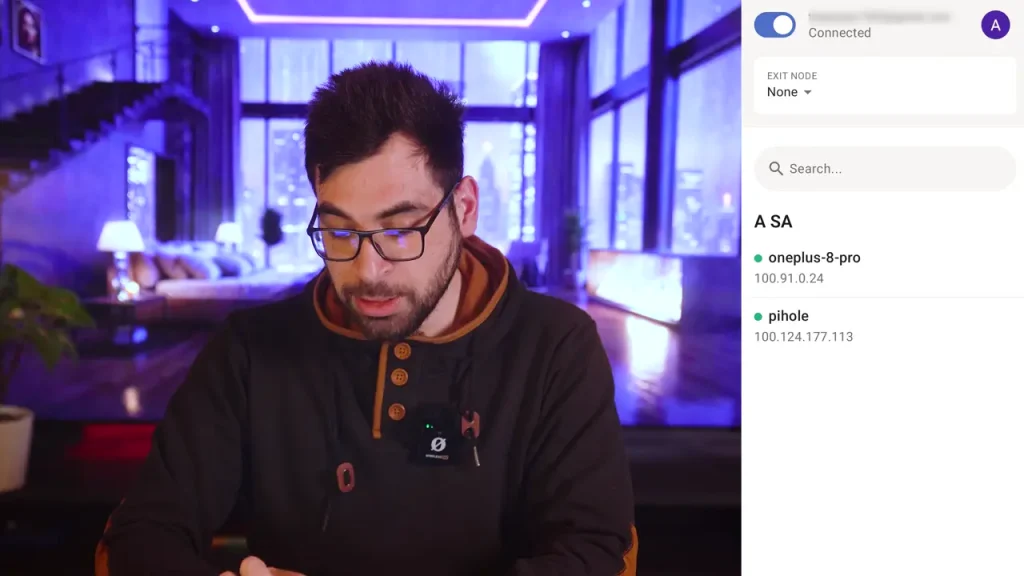
للتحقق، نفّذ ifconfig على Raspberry Pi، وستجد واجهة شبكة جديدة بعنوان Tailscale نفسه الظاهر في التطبيق. الآن تمر طلبات DNS من هاتفك عبر Pi-hole حتى خارج المنزل، وبحسب تجربة أمير اختفت نسبة كبيرة من إعلانات الألعاب والتطبيقات، كثير منها من النوع المزعج الذي قد يحمل برمجيات تتبع (Tracking) أو تجسس (Spyware) أو حتى برمجيات خبيثة، خصوصًا في المواقع غير الموثوقة.
حدود هذا الحل
- إعلانات يوتيوب لا تُحجب: يوتيوب يقدّم إعلاناته من نطاقاته نفسها، فحجبها عبر DNS يعني حجب يوتيوب بالكامل.
- الحجب على مستوى النطاقات فقط: بعض الخدمات تتجاوز هذا النوع من الحجب، فهو يقلّل التتبع ولا يمنعه كله.
- نقطة اعتماد واحدة: إذا توقف الجهاز أو أخطأت في إعدادات DNS، فقد ينقطع تصفح الشبكة كلها، فاحتفظ بطريقة سريعة لإعادة إعداد DNS في جهاز التوجيه.
ولمعرفة المزيد عن تقليل التتبع على مستوى المتصفح والأجهزة والهوية الرقمية، اقرأ دليلنا كيف تختفي من الإنترنت؟ 5 مستويات لحماية خصوصيتك.
أسئلة شائعة
هل يحجب Pi-hole إعلانات يوتيوب؟
لا. يوتيوب يقدّم الإعلانات من النطاقات نفسها التي يقدّم منها الفيديوهات، لذلك لا يمكن حجبها عبر DNS من دون حجب يوتيوب نفسه.
هل يمكن تثبيت Pi-hole على جهاز غير Raspberry Pi؟
نعم. يعمل Pi-hole على توزيعات لينكس المختلفة، ويوفر الدليل الرسمي طرقًا أخرى للتثبيت منها Docker. لكن Raspberry Pi خيار مناسب لأنه صغير ومنخفض الاستهلاك ويمكن تركه يعمل باستمرار.
هل Tailscale ضروري لعمل Pi-hole؟
لا. داخل المنزل يكفي أن تجعل جهاز التوجيه يستخدم Pi-hole كخادم DNS. يحتاج Tailscale فقط إن أردت أن تستفيد أجهزتك من الحجب وأنت خارج المنزل.
هل يرى أحد بيانات التصفح التي يسجّلها Pi-hole؟
السجلات محفوظة على جهازك أنت، ولا يراها غيرك ما دمت تحمي لوحة التحكم بكلمة مرور قوية ولا تكشفها على الإنترنت.
بجهاز صغير وخطوات إعداد قليلة، تحصل على إنترنت أنظف وأكثر خصوصية على كل أجهزتك داخل المنزل وخارجه. ولمزيد من الشروحات العملية، تابع قناة تيك سيكيورد على يوتيوب.